Pod 终端
KubeVision 通过 xterm.js 为任意运行中的 Pod 提供全功能的浏览器内终端。客户端无需安装 kubectl。
打开终端
- 进入 Workloads → Pods,点击一个 Pod
- 选择 Terminal 标签
- 如果 Pod 包含多个容器,从 Container 下拉菜单中选择目标容器
- 终端连接成功后,您将直接进入 Shell 环境
提示
使用的 Shell 由容器镜像决定。KubeVision 会优先尝试 bash,失败后回退到 sh。
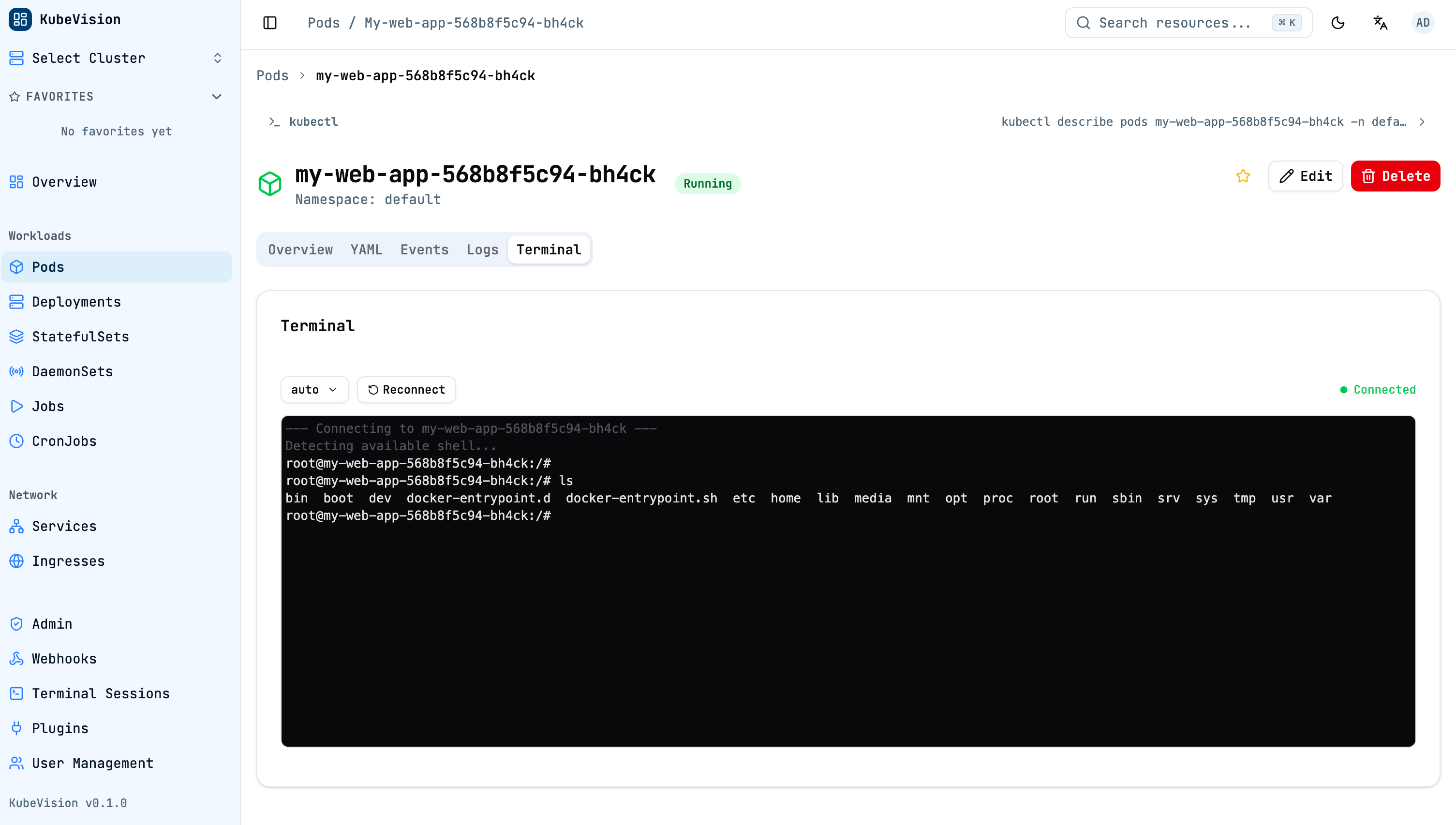
Pod 详情页中已连接的终端,支持容器选择和重新连接。
功能特性
| 功能 | 说明 |
|---|---|
| 完整 TTY | 支持 ANSI 颜色、光标移动和控制序列的标准伪终端 |
| 自动调整大小 | 浏览器窗口变化时终端尺寸自动适配 |
| 剪贴板 | 使用 Ctrl+Shift+V(Linux/Windows)或 Cmd+V(macOS)粘贴内容 |
| 滚动缓冲 | 支持 10,000 行的滚动缓冲区 |
键盘快捷键
| 快捷键 | 操作 |
|---|---|
Ctrl+C | 发送 SIGINT(中断当前进程) |
Ctrl+D | 发送 EOF(关闭 Shell) |
Ctrl+L | 清屏 |
Ctrl+Shift+C | 复制选中内容到剪贴板 |
会话录制
所有终端会话均以 asciinema v2 格式自动录制,并存储在服务端。
回放会话(仅限管理员)
- 进入 Admin → Terminal Sessions
- 通过用户、Pod 或时间范围查找会话
- 点击 Replay — 会话将以原始速度在浏览器中回放
- 使用进度条跳转到会话中的任意时间点
// asciinema v2 头部示例
{"version": 2, "width": 220, "height": 50, "timestamp": 1741132800, "title": "default/my-pod/app"}
信息
会话录制文件存储在 KubeVision 数据库中。保留周期可通过 TERMINAL_RECORDING_RETENTION_DAYS 配置(默认值:30 天)。
安全说明
- 每个会话均通过用户的 JWT 进行身份验证
- 需要具备 RBAC
exec权限(参见 RBAC) - 所有按键操作均通过 TLS WebSocket(
wss://)传输 - 会话录制仅管理员角色用户可访问